
















 Dịch vụ tăng tốc độ website
 Dịch vụ xoá virus mã độc
 Dịch Vụ Thiết Kế Website
 Sửa lỗi và nâng cấp website
 Dịch vụ bảo mật website
 Dịch vụ web hosting
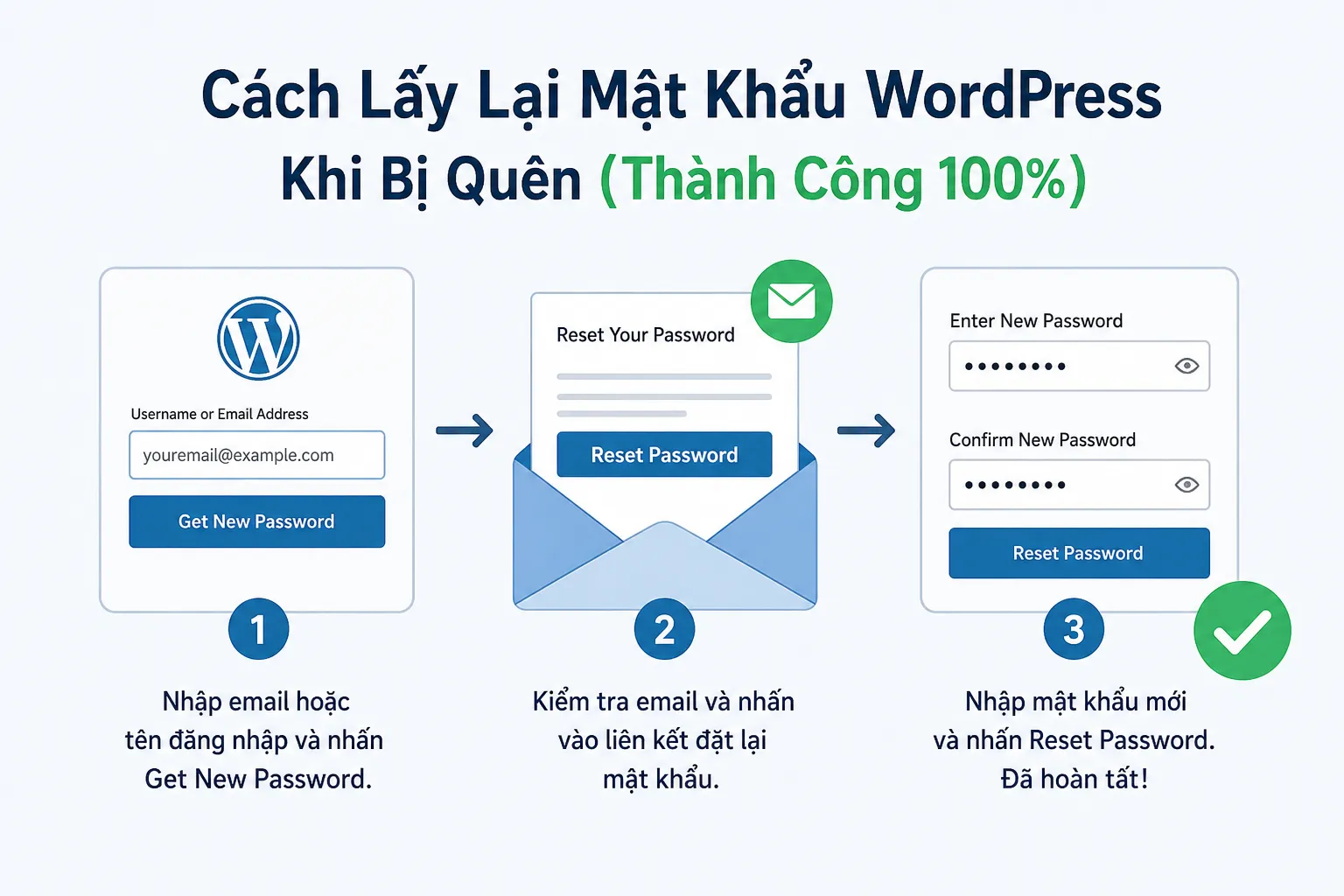
Cách Lấy Lại Mật Khẩu WordPress Khi Bị Quên (Thành Công 100%)
WordPress hiện là hệ thống quản lý nội dung (CMS) phổ biến nhất thế giới. Tuy nhiên, trong quá trình vận hành website, việc quên mật khẩu admin WordPress là sự cố cực kỳ phổ biến mà bất kỳ ai cũng có thể gặp phải.Nếu bạn đang bị kẹt ở màn hình đăng nhập, đừng lo lắng! Bài viết này admin theme mới sẽ hướng dẫn bạn 3 cách lấy lại mật khẩu WordPress nhanh chóng, an toàn và chính xác nhất từ cơ bản đến nâng cao.
Cách 1: Khôi Phục Mật Khẩu WordPress Qua Email (Màn Hình Đăng Nhập)
Đây là phương pháp đơn giản nhất, áp dụng khi bạn không nhớ mật khẩu cũ nhưng vẫn còn quyền truy cập vào Email liên kết với tài khoản Admin.
-
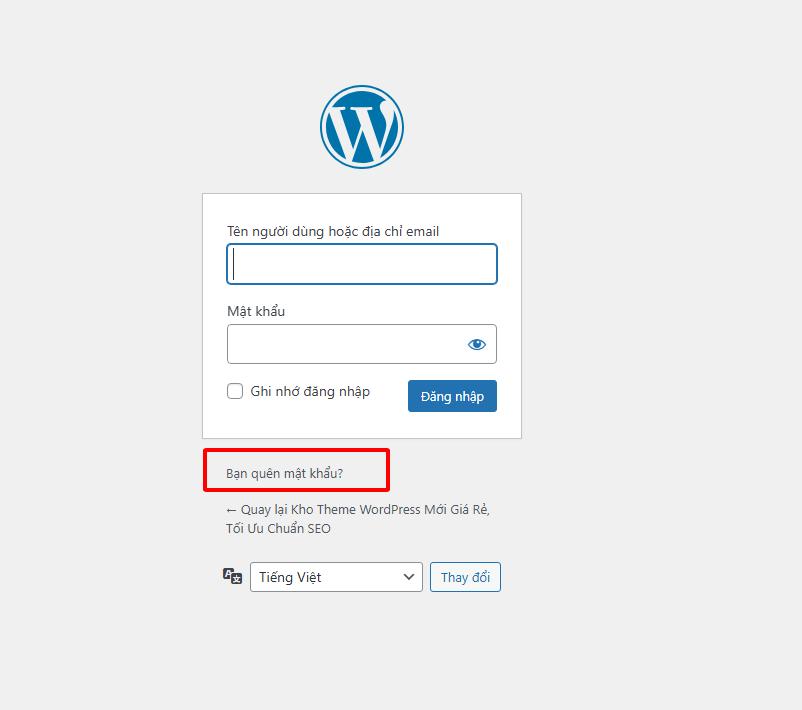
Bước 1: Truy cập vào đường dẫn đăng nhập mặc định của bạn (Ví dụ:
[https://tenmien.com/wp-admin/](https://tenmien.com/wp-admin/)). Tại đây, hãy nhấp vào dòng chữ “Lost your password?” (Bạn quên mật khẩu?).
-
Bước 2: Nhập chính xác địa chỉ Email hoặc Tên người dùng (Username) của tài khoản Admin. Nhấn nút “Get New Password”.
-
Bước 3: Kiểm tra hộp thư đến (hoặc hộp thư rác/spam). Bạn sẽ nhận được một Email từ WordPress chứa liên kết xác nhận đổi mật khẩu. Hãy nhấp vào liên kết đó.
-
Bước 4: Tiến hành nhập mật khẩu mới (hoặc sử dụng mật khẩu mạnh do hệ thống tự tạo) và nhấn “Reset Password” để hoàn tất.
Cách 2: Cách Đổi Mật Khẩu WordPress Qua phpMyAdmin (Can Thiệp Database)
Nếu website của bạn không cấu hình gửi Email (SMTP) hoặc bạn mất quyền truy cập Email quản trị, can thiệp vào cơ sở dữ liệu (Database) là giải pháp tối ưu nhất. Bạn cần chuẩn bị thông tin đăng nhập vào bảng điều khiển Hosting (cPanel/DirectAdmin).
-
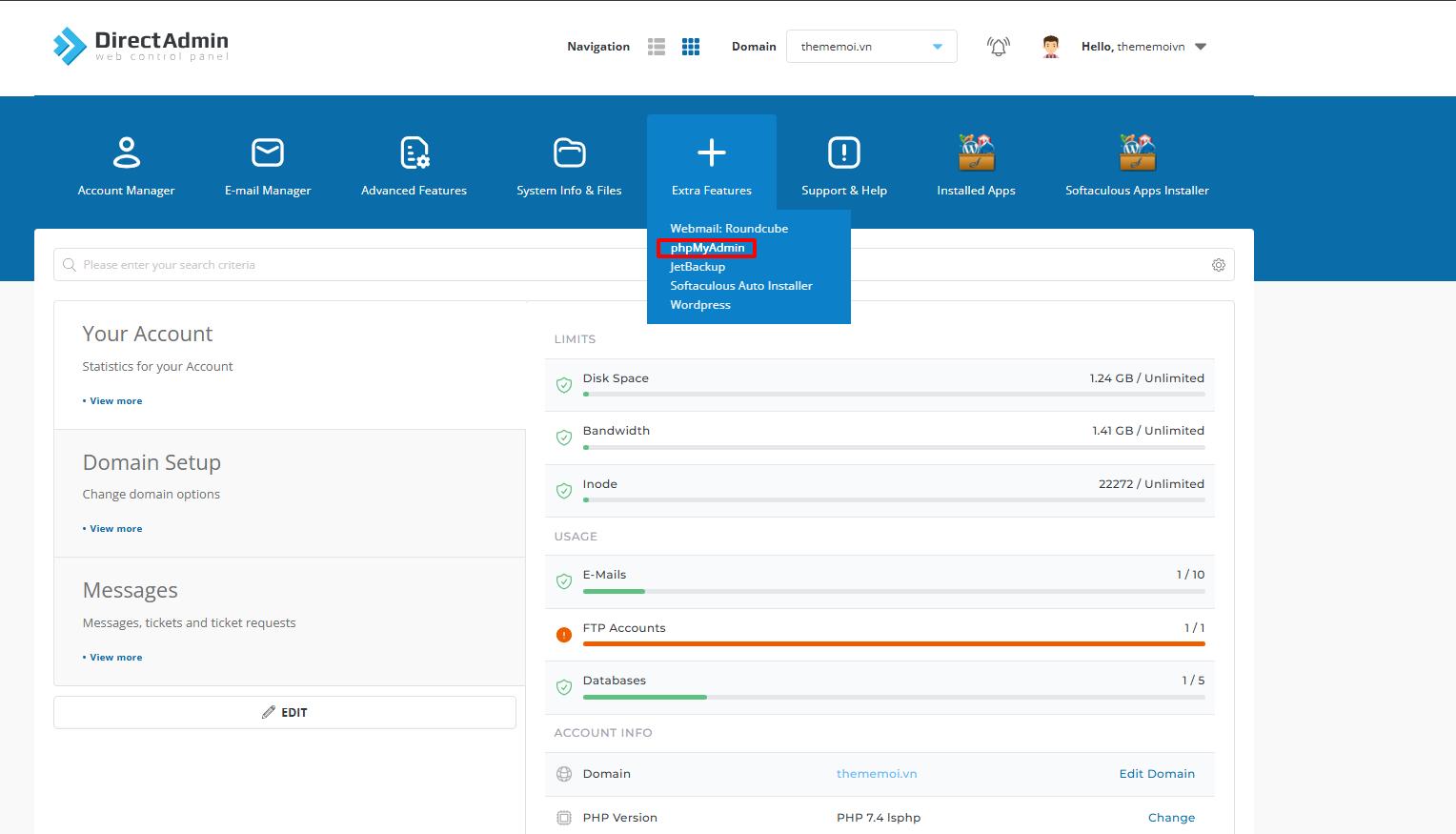
Bước 1: Đăng nhập vào cPanel của bạn, cuộn xuống mục Databases và chọn phpMyAdmin.
-
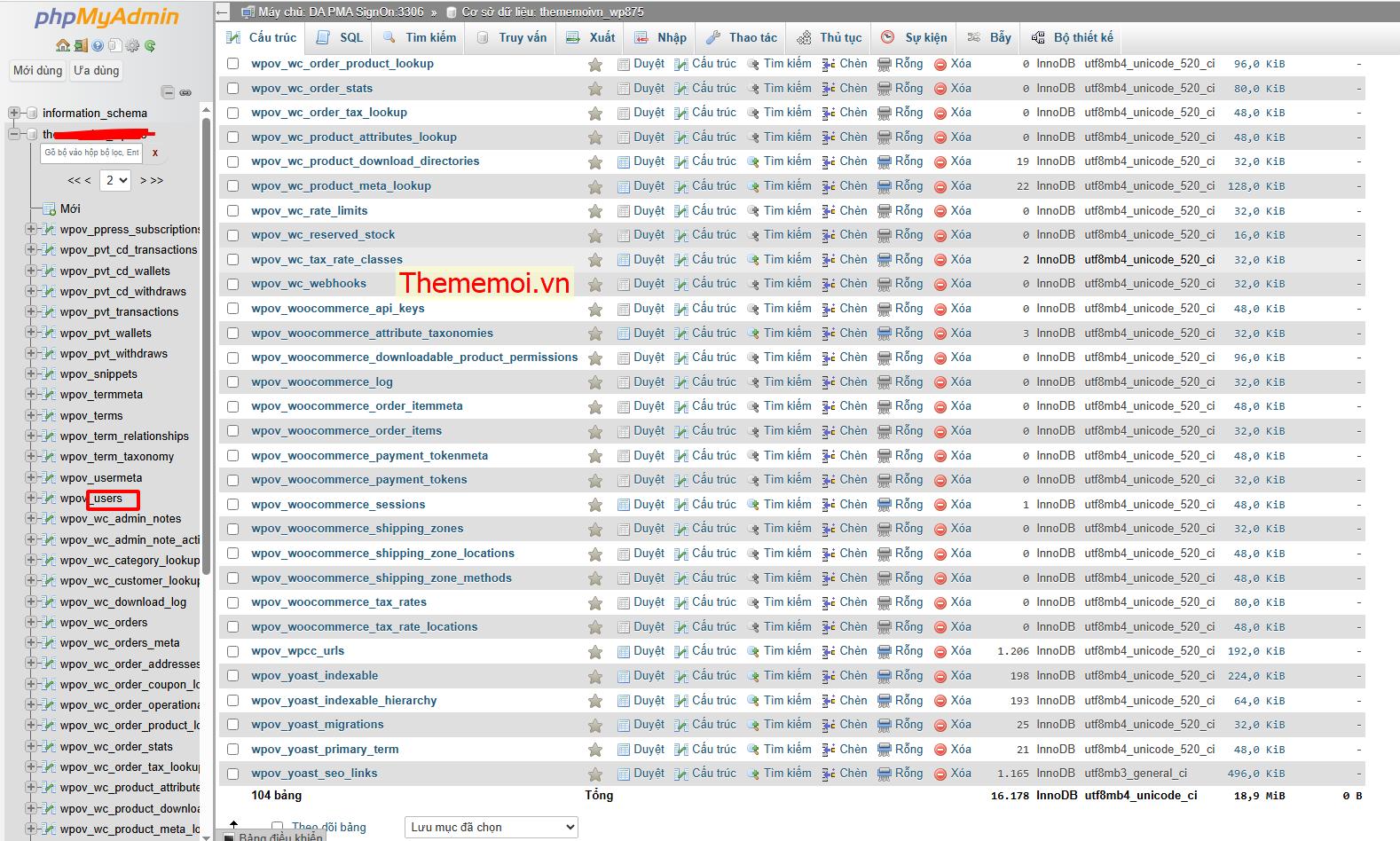
Bước 2: Ở cột bên trái, hãy nhấp chọn đúng tên Database mà website WordPress của bạn đang sử dụng.
-
Bước 3: Tìm và click vào bảng có tên
wp_users(Lưu ý: Tiền tốwp_có thể thay đổi tùy thuộc vào cấu hình bảo mật lúc cài web của bạn, ví dụ:wp_custom_users). -
Bước 4: Xác định dòng chứa tài khoản Admin cần khôi phục và nhấn vào nút Edit (Chỉnh sửa).
-
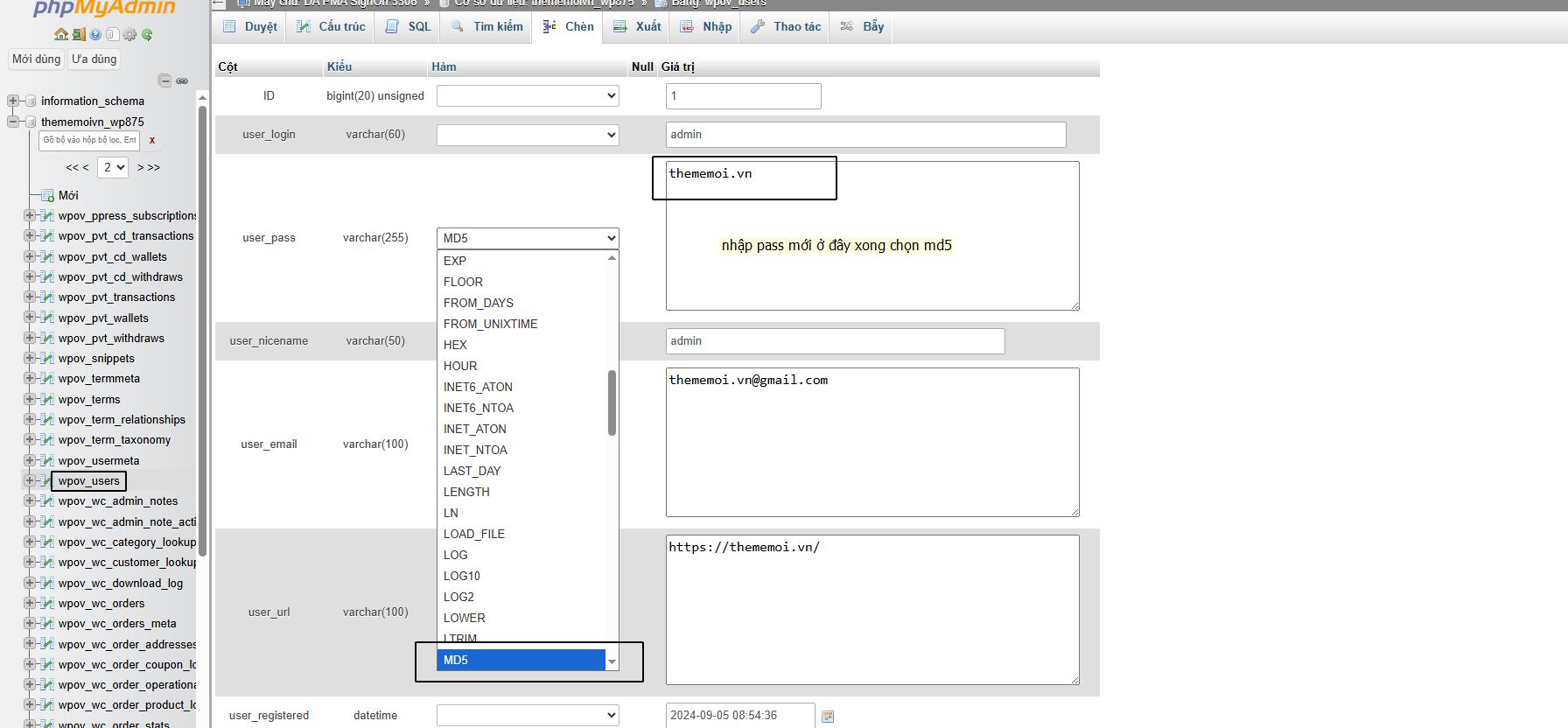
Bước 5: Tại hàng
user_pass, bạn thực hiện 2 thao tác quan trọng:-
Tại cột Function: Chọn thuật toán mã hóa
MD5từ menu thả xuống. -
Tại cột Value: Xóa chuỗi ký tự cũ đi và nhập mật khẩu mới dạng chữ thông thường vào.
-
-
Bước 6: Cuộn xuống cuối trang và nhấn nút Go để hệ thống lưu và tự động mã hóa mật khẩu mới. Bây giờ bạn đã có thể đăng nhập lại bình thường.
Cách 3: Đổi Mật Khẩu Admin WordPress Trực Tiếp Trong Dashboard
Phương pháp này dành cho trường hợp bạn vẫn đang đăng nhập được vào trang quản trị, nhưng muốn chủ động cập nhật mật khẩu định kỳ để nâng cao tính bảo mật cho website.
-
Bước 1: Tại giao diện quản trị (Dashboard), bạn truy cập theo đường dẫn: Users (Thành viên) > All Users (Tất cả người dùng).
-
Bước 2: Di chuột vào tài khoản Admin của bạn và nhấp vào nút Edit (Chỉnh sửa).
-
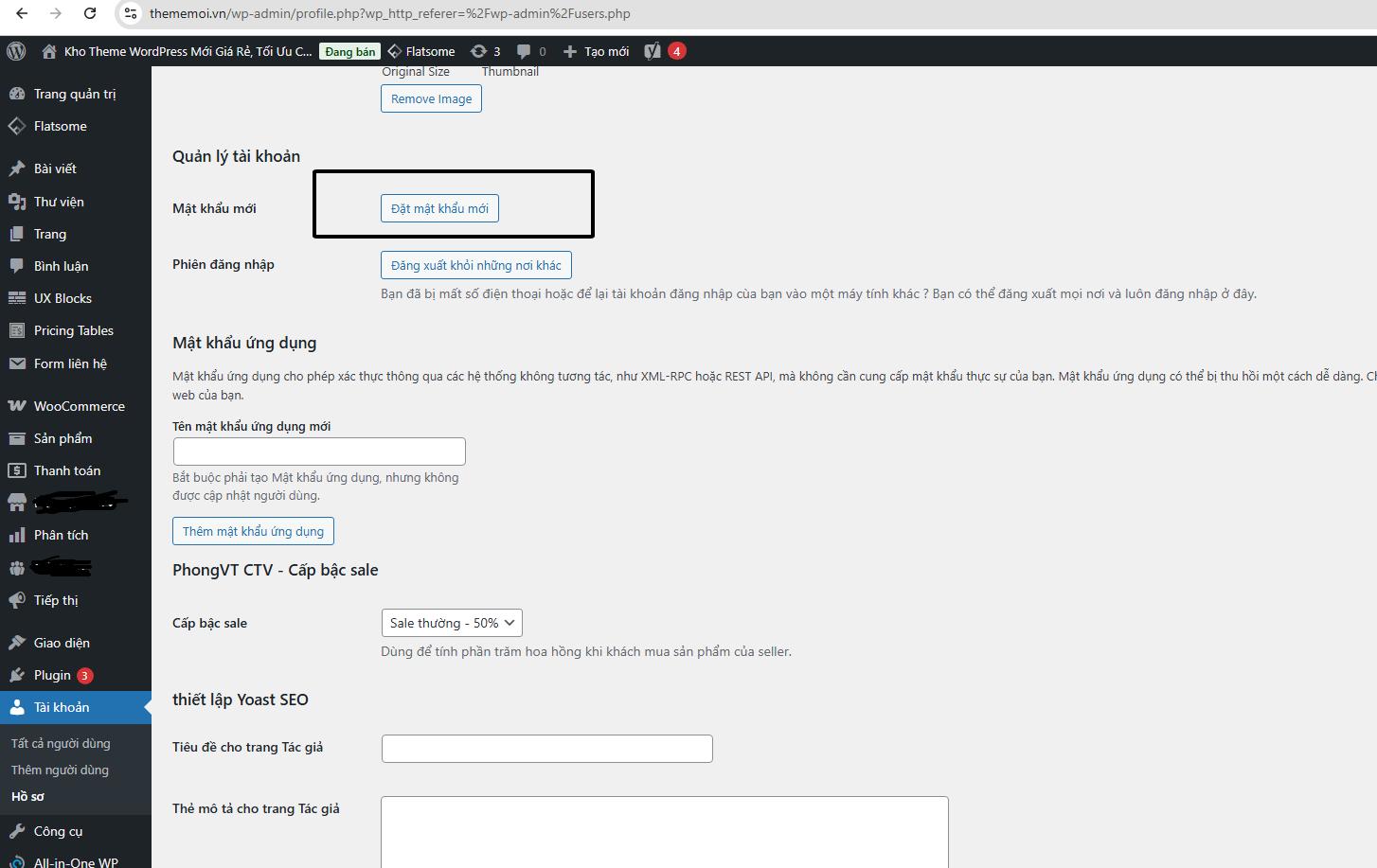
Bước 3: Cuộn xuống phần Account Management (Quản lý tài khoản), nhấp chọn nút Set New Password.
-
Bước 4: Nhập chuỗi mật khẩu mới của bạn hoặc sử dụng mật khẩu bảo mật cao do WordPress gợi ý.
-
Bước 5: Kéo xuống cuối trang và nhấn nút Update Profile (Cập nhật hồ sơ) để lưu lại thay đổi.
🛡️ Mẹo Bảo Mật Từ Chuyên Gia: Dù áp dụng cách lấy lại mật khẩu WordPress nào, bạn cũng nên ưu tiên thiết lập các chuỗi mật khẩu dài, bao gồm cả chữ hoa, chữ thường, số và ký tự đặc biệt. Tuyệt đối không dùng chung một mật khẩu cho nhiều website để tránh rủi ro bị hacker tấn công hàng loạt.
Nếu bạn gặp khó khăn ở bước nào trong quá trình khôi phục, hãy để lại bình luận ngay bên dưới để nhận được sự hỗ trợ nhé!